
職員一覧の電話ボタン、またはメニューの電話から発信します。
DAILY USE GUIDE / VERSION 0.8 BETA
ログインした後の
日常的な使い方
連絡、個別メッセージ、電話、予定、タスク、通知、自分の勤務を、目的からすぐ探せるガイドです。アカウント作成の説明は初回ガイドへ分けています。
- 01メニューを選ぶ
- 02連絡・電話
- 03予定・タスク
- 04勤務・通知
05B
施設のケア表を見る(試験運用)
- メニューまたはホームの「ケア表」を押し、所属施設と日付を選びます。最初は今日が表示されます。
- ハブは作成用、Workspaceは確認用です。担当者入りの日付別原本を表示し、ハブで確認済みにした表があれば優先します。作成途中のハブ下書きは表示しません。
- 「担当の予定」で職員ごとの現在・次の予定を確認します。職員欄を押すと、その日の予定が開きます。
- 「ケア表」でDropbox原本の表を表示します。表内を縦横にスクロールでき、+・−で拡大縮小できます。
- 「取得元・日付入りシート」から日付別原本やハブの確認済み表に切り替えられます。更新ボタンで再確認できます。
表示は予定であり、実際に手が空いていることを保証しません。曜日テンプレートは日別の完成表として表示しません。未確定シート、下書き、取得失敗時の保存データは区別して表示します。
ハブの担当設定は再表示・更新で確認できます。Dropbox原本は管理者のMacから30分ごとに同期し、同期が遅れた場合は警告を表示します。元のExcel・ハブの下書き・カイポケ・freeeは変更しません。
01
画面を移動する
「メニュー」から業務を選ぶ
- ログイン後、画面上部の「メニュー」を見ます。
- ホーム、お知らせ、ルーム、電話など、開きたい項目を押します。
- 「メニュー」を押すと「連絡」「予定・勤務」「資料・設定」に分かれた一覧を開きます。
- PC・スマホとも同じ場所から、アイコンと項目名で選びます。
ホーム・ルーム・自分の勤務は上部から直接開けます。その他の機能も「メニュー」から選べます。

02
全体・事業所・個別の連絡
連絡する相手に合わせてルームを選ぶ
- 全職員への共有は「全体連絡」、事業所内は事業所名のルームを使います。
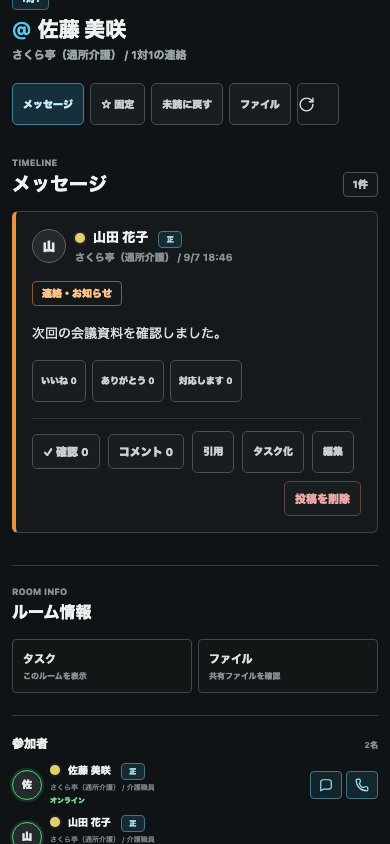
- 一人だけへ送る時は、ホームの登録職員にある吹き出しボタンを押します。
- 本文を入力し、必要なら写真、PDF、Excelなどを添付します。
- 送信後の内容は、開いている相手の画面にも自動で反映されます。
個別ルームは二人だけに表示されます。エルシーとの個人会話も、他の職員や管理画面には本文を表示しません。
03
1対1の音声電話
電話をかける・受ける
Workspaceを開いている時は着信画面、閉じている時は端末通知から開きます。
通話中のマイク、スピーカーボタンで端末に合う聞き方へ変更します。
iPhoneでWorkspaceを閉じている時は、ホーム画面版の通知を押して応答画面を開きます。LINEと同じiPhone標準の全面着信画面はネイティブアプリ専用のため、現在のWeb版では端末通知が入口です。
04
業務を忘れない
カレンダー、タスク、リマインダーの使い分け
会議、委員会、訪問予定などを事業所ごとに共有します。
担当者と期限を決め、完了状況を確認します。投稿からタスクにもできます。
忘れたくない時刻を指定します。毎日、平日、毎週、毎月の繰り返しにも対応します。
カレンダーとタスクは表示する事業所を選べます。複数所属の方やMGRは、対象を切り替えて確認してください。
申し送りを対応完了まで共有する
施設のルームで「申し送り」を投稿し、「担当・期限を設定」から担当者・期限・重要度を決めます。タスク画面の「事業所の申し送り」から直接追加することもできます。
担当者は「自分の対応状況」を未対応・対応中・完了から選びます。複数担当の場合は全員の完了で終了します。「確認」や既読だけでは完了になりません。
未完了の申し送りは、担当者・依頼者・所属施設の管理職のホームに残ります。終了済みはタスクの対応状況で「完了」を選ぶと確認できます。通常の個別メッセージを申し送りとして他の職員へ公開することはありません。
05
freee連携・閲覧専用
「自分の勤務」で翌月予定を確認する
- メニューから「自分の勤務」を押します。
- 「翌月」を押すと、次の月の勤務日と開始・終了予定が表示されます。
- 勤務場所、勤務区分、休日も同じ一覧で確認します。
- 表示がない時は、システム管理者へfreee職員コードの連携を依頼します。
- 打刻修正、休暇・勤務変更、時間外勤務を申請するときは、ホームまたは「自分の勤務」の「freeeで申請」を押し、種類を選んで本人のfreee画面で送信します。
勤務表は閲覧専用です。申請は別タブのfreee本人画面で確定します。Workspaceへ戻るだけでは申請になりません。
システム管理者のみ: ホームの「今日の勤務」の下に、毎日12時台に取得した前日以降のfreee申請が表示されます。現在は参照専用で、申請内容と現在値を比較できます。承認・棄却はfreee本体で行います。
MY WORK SCHEDULE
翌月の勤務
9月1日08:30 - 17:30
通常勤務 / 事業所名
通常勤務 / 事業所名
9月2日休日
freee勤怠管理Plusから読み取り
06
個人設定
通知と外部連携を設定する
端末へ知らせる
通知を受け取るための確認
- iPhone・iPad
- Safariからホーム画面へ追加したLCH Workspaceを開き、「設定」で端末通知をオンにします。
- 着信
- Workspaceを閉じている時は端末通知が表示されます。通知を押すと応答画面が開きます。
- 赤い丸・数字
- 端末の「設定」>「通知」>「LCH Workspace」でバッジもオンにします。
- 届かない
- Workspaceの「設定」からテストを押し、端末側の集中モードと通知許可も確認します。
Google・Apple・Outlookへ表示する
Workspaceの予定を自分のカレンダーで見る
- Workspaceの「設定」を開き、「外部連携」を押します。
- Google Calendar、Apple Calendar、Outlook、その他から利用先を選びます。
- 共有予定、自分の勤務、タスク、リマインダー、文書期限から表示したい項目を選び、「設定を保存」を押します。
- 「○件を配信中」を確認します。0件の場合は連携先ではなく、選んだ項目に現在の予定がない状態です。
- Appleは「照会カレンダーを追加」、GoogleはPC版Webの「URLで追加」、OutlookはWeb版の「Webから照会」で本人専用URLを登録します。アプリや画面を開いただけでは登録完了になりません。
- カレンダー一覧に「LCH Workspace」が表示されたら完了です。
初回の購読登録は1回だけです。毎月の追加は不要で、新しい月の予定は連携先の更新時に自動反映されます。外部カレンダーは読み取り専用のため、Google等で変更してもWorkspaceへは戻りません。購読URLを知る人は予定を見られるため、共有せず、端末紛失や退職時は「URLを再発行」で古いURLを無効にしてください。
メールでも受け取る
通知メールを設定する
- システム管理者が「設定」>「外部連携」>「送信元メールを設定」を開き、Xserverメール、Gmail、Outlook、Resend、またはその他のSMTPを登録します。
- 送信元の保存後、通知先アドレスを入力して「通知先へテスト送信」を押し、メールが届くことを確認します。
- 各職員は自分の「通知先」を入力し、「確認コードを送る」を押します。
- 届いた6桁のコードを入力して確認し、受け取りたい通知を選んで「配信」をオンにします。
- 最後に「設定を保存」を押します。
送信元のパスワードとAPIキーはサーバーで暗号化し、保存後は画面へ再表示しません。通知メールには業務本文や利用者情報を載せず、Workspaceで確認するための案内だけを送ります。