
START GUIDE / VERSION 0.8 BETA
何も入っていない端末から
LCH Workspaceへログインするまで
スマートフォンまたはPCでURLを開き、職員本人の電話番号と個人パスワードでログインします。初めての方は、社内登録コードを使って個人アカウントを作成します。
- 01URLを開く
- 02初回登録またはログイン
- 03Workspaceホーム
- 04各業務を開く
準備
最初に用意するもの
- 端末iPhone、Android、iPad、またはPC
- 接続インターネットへ接続できる状態
- 初回のみ管理者から案内された社内登録コード
- 本人情報自分の電話番号と、初回登録で決める8文字以上のパスワード
入力する場所
使う情報
管理方法
初回登録
社内登録コード
アカウント作成時だけ使用
職員ログイン
本人の電話番号・個人パスワード
本人だけが使用する個人情報
ハブIDとブラウザIDは不要です。すべてWorkspaceの個人アカウントを入口にします。
01
URLを開く
SafariまたはChromeでLCH Assistを開く
- 管理者から案内されたLCH AssistのURLを開きます。
- iPhoneはSafari、AndroidはChromeの利用を推奨します。
- 「LCH Workspace」の職員ログイン画面が表示されたら次へ進みます。
現在のURLhttps://assist.ライフサポート.com

02
個人アカウント
登録済みか初回かを選ぶ
- 個人アカウントがある方は「ログイン」を選びます。
- 初めて使う方は「初回登録」を選びます。
- 共有IDで先にログインする操作はありません。
Workspaceへログインしていない端末では、LCH ハブや業務機能を開けません。
次の画面で分岐
個人アカウントはありますか
ある
「ログイン」のまま、電話番号と個人パスワードを入力します。
ない
「初回登録」を押し、社内登録コードを使って職員アカウントを作成します。
03
個人アカウント
登録済みの方は職員ログインへ
- 上部の「ログイン」が選ばれていることを確認します。
- 初回登録で使用した本人の電話番号を入力します。ハイフンの有無はどちらでも構いません。
- 本人が決めた個人パスワードを入力します。
- 「ログイン」を押します。
個人パスワードは他の職員や管理画面には表示されません。共有せず、本人が管理してください。

初回
アカウントがない方のみ
「初回登録」で本人情報を登録する
- 名前と自分の電話番号を入力します。
- 所属事業所をすべて選び、その中から主所属を選びます。
- 職種・役職をすべて選び、雇用区分を選びます。
- 管理者から案内された社内登録コードを入力します。
- 8文字以上の個人パスワードを2回入力します。
- 「アカウントを作成」を押します。作成後はそのままWorkspaceへ入ります。
所属や役職を誤った場合は、本人のプロフィールまたはシステム管理者の職員編集から修正できます。

完了
ログイン成功
自分の名前と業務ホームが表示される
- 上部に自分の名前と所属が表示されていることを確認します。
- 緑色の表示は現在Workspaceへ接続中であることを示します。
- ホーム、お知らせ、ルーム、電話、カレンダー、タスクなどを利用できます。
ここまででログインは完了です。次回も同じ電話番号と個人パスワードを使います。

PC
LCH Assist Browser
PCではスマホで本人確認する
- 先にPCと自分のスマホの両方で、同じWorkspace個人アカウントへログインします。
- PCで「LCH Assist Browser」を押すと、スマホのWorkspaceに6桁コードが表示されます。
- コードをPCへ入力して「ログインする」を押します。
- スマホでBrowserを使う場合はコード入力なしで、そのまま開きます。
確認コードは5分・1回限りです。コードを入力するPCと、コードを表示するスマホは、同じ職員アカウントでログインしている必要があります。
端末ごとの動き
Browserを開く時だけ分岐します
スマホ
Workspaceから押すと、そのままLCH Assist Browserを開きます。
PC
スマホのWorkspaceに出た6桁コードをPCへ入力します。
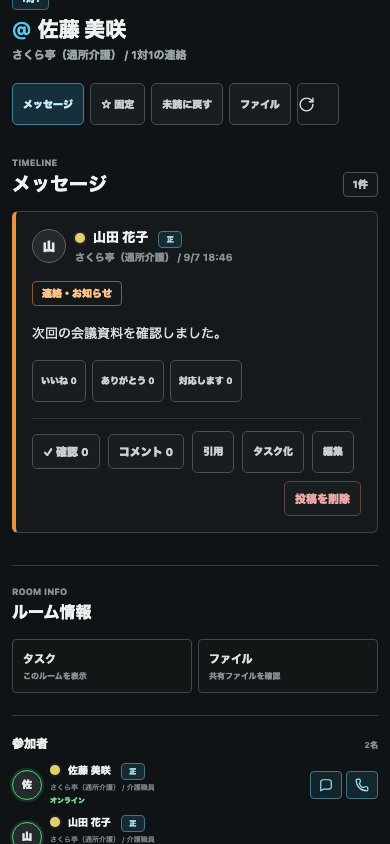
任意
次回から早く開く
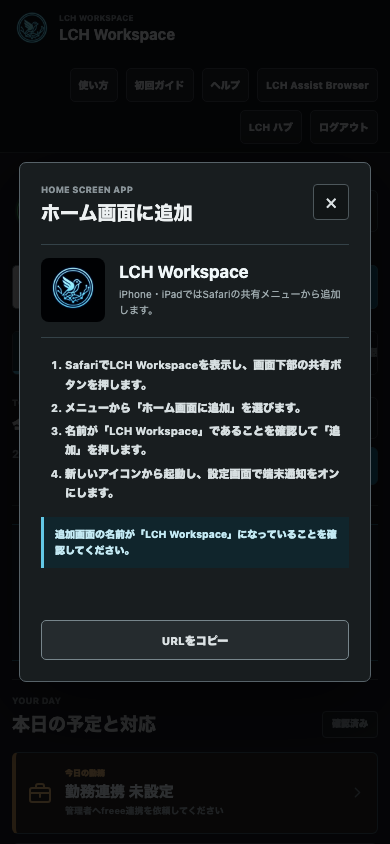
ホーム画面へLCH Workspaceを追加する
- 業務ホームの「ホーム画面に追加」を押します。
- iPhoneはSafariの共有ボタンから「ホーム画面に追加」を選びます。
- AndroidはChromeのメニューから「アプリをインストール」または「ホーム画面に追加」を選びます。
- 名前が「LCH Workspace」になっていることを確認して追加します。
ホーム画面版は通知やアイコンのバッジを使うためにも必要です。個人ログインの期限が切れた時は、アイコンから開いても職員ログインが再表示されます。
確認
ログインできない時
- 職員ログインに戻る
- 個人ログインの期限が切れています。本人の電話番号と個人パスワードで再ログインします。
- PCのブラウザを開けない
- スマホでLCH Workspaceを開き、表示された6桁コードをPCへ入力します。コードは5分・1回限りです。
- 電話番号が見つからない
- 初回登録が完了しているか確認します。ハイフンあり・なしはどちらでも入力できます。
- 個人パスワードを忘れた
- システム管理者へ連絡してください。本人以外の画面から現在のパスワードを表示することはできません。
- 所属や役職が違う
- ログイン後に自分の名前を押してプロフィールを編集するか、システム管理者へ修正を依頼します。
- 画面が更新されない
- 通信状態を確認して再読み込みします。改善しない場合は、端末・発生時刻・表示内容を管理者へ伝えます。